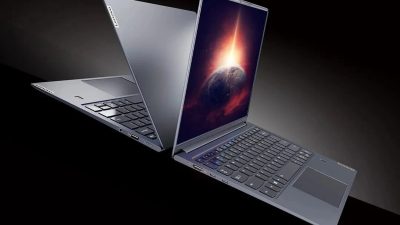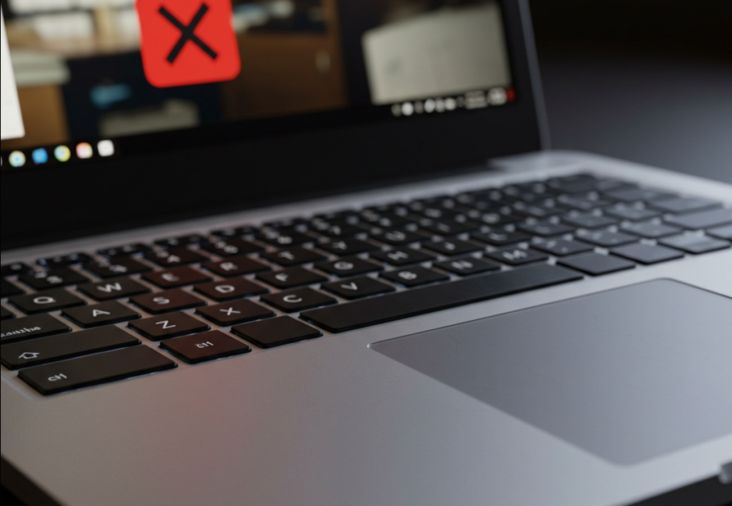
Jenepontoinfo.com – JAKARTA – Touchpad laptop yang tiada berfungsi mampu sangat mengganggu, apalagi jikalau Anda sedang pada perjalanan atau bukan mempunyai mouse eksternal. Namun, jangan panik dulu! Ada beberapa cara yang tersebut sanggup Anda coba untuk mengatasi permasalahan ini.
Berikut adalah beberapa langkah yang digunakan sanggup Anda lakukan:
1. Periksa Pengaturan Touchpad
Aktifkan Touchpad:
Tekan tombol Fn bersamaan dengan tombol fungsi yang dimaksud mempunyai gambar touchpad (biasanya F5 atau tombol lain, tergantung merek laptop Anda).
Periksa juga di tempat pengaturan sistem operasi. Pada Windows, Anda bisa saja mencari “Touchpad settings” di dalam menu Start serta pastikan touchpad di keadaan aktif.
Nonaktifkan Mode Tablet:
Jika laptop Anda memiliki mode tablet, pastikan mode ini di keadaan nonaktif. Mode tablet terkadang menonaktifkan touchpad.
Periksa Pengaturan Tambahan:
Pada Windows, di tempat pengaturan Touchpad, Anda bisa saja menyesuaikan sensitivitas, kecepatan kursor, kemudian layanan lainnya. Pastikan pengaturan ini sesuai dengan preferensi Anda.
2. Restart Laptop
Mulai Ulang:
Terkadang, kesulitan touchpad hanya sekali bersifat sementara lalu sanggup diatasi dengan me-restart laptop.
3. Periksa Driver Touchpad
Update Driver:
Driver yang dimaksud usang atau rusak dapat menjadi pemicu touchpad bukan berfungsi. Coba update driver touchpad Anda melalui Perangkat Manager di area Windows.
Roll Back Driver:
Jika hambatan muncul setelahnya update driver, Anda dapat mencoba mengatasi driver ke versi sebelumnya (roll back driver).
Uninstall serta Install Ulang Driver:
Jika update driver tak berhasil, coba uninstall driver touchpad, lalu restart laptop. Windows biasanya akan otomatis menginstal ulang driver yang mana diperlukan.
4. Periksa Hardware
Bersihkan Touchpad:
Debu atau kotoran yang menumpuk di dalam touchpad bisa saja mengganggu kinerjanya. Bersihkan touchpad dengan kain lembut kemudian kering.
Periksa Koneksi:
Jika Anda merasa cukup teknis, Anda mampu mencoba membuka penutup laptop (dengan hati-hati) serta memeriksa apakah kabel yang mana menghubungkan touchpad ke motherboard terpasang dengan baik. Namun, langkah ini sebaiknya diadakan oleh teknisi profesional jikalau Anda tidaklah yakin.
5. Gunakan Mouse Eksternal
Mouse Sebagai Alternatif:
Sambil mencari solusi untuk touchpad, Anda sanggup menggunakan mouse eksternal sebagai alternatif.
6. Bawa ke Teknisi
Jika Semua Gagal:
Jika semua cara dalam menghadapi telah Anda coba serta touchpad masih tiada berfungsi, kemungkinan ada kesulitan pada hardware. Sebaiknya bawa laptop Anda ke teknisi profesional untukdiperbaiki.